
Manuel utilisateur Croppit
Ce guide explique l’usage quotidien de Croppit pour le personnel de ferme. Ouvrez-le via Admin → Aide (ou le pied de page). L’aide pour les personnes qui achètent à la tablette est une page séparée (Aide boutique / bouton Aide du kiosque). Rien ne s’affiche en arrière-plan : l’aide n’apparaît que lorsque vous l’ouvrez.
1. Qu’est-ce que Croppit ?
Croppit est un outil multi-fermes de planification et de gestion des cultures pour le maraîchage professionnel et la permaculture (Suisse).
Il sert à gérer les zones de culture sur carte, les plantations au champ, les séries de pots en pépinière, les récoltes, le stock de semences, les notes, un catalogue partagé, et une boutique en libre-service optionnelle (kiosque).
- Champ — carte culture, plantations, notes, mise en place de pots au sol
- Pots — séries, plateaux, suivi de statut
- Récolte — saisie par lots, listes, statistiques de revenu
- Admin — compte, organisation, catalogue, boutique, et cette aide
Les données sont toujours limitées à votre organisation courante. Vous ne voyez pas par hasard les plantations, récoltes ou stocks d’une autre ferme.
2. Premiers pas
Connexion
Ouvrez le site et connectez-vous avec le compte créé ou invité par l’administrateur de la ferme. Vous pouvez utiliser « se souvenir de moi » sur un appareil de confiance. Si la double authentification (2FA) est activée, saisissez le code de l’application d’authentification.
- Mot de passe oublié — lien de réinitialisation à l’écran de connexion (le courrier doit être configuré sur le serveur)
- Langue — anglais, français, allemand, italien ou japonais sous Admin → Langue (ou le menu langue hors connexion)
- Déconnexion — Admin → Déconnexion
Utiliser Croppit comme application sur le téléphone
Il n’existe pas d’application séparée sur l’App Store ou le Play Store. Croppit est le site, avec une icône sur l’écran d’accueil et une fenêtre plein écran. Admin → Compte affiche les étapes pour cet appareil lorsque vous êtes dans un onglet du navigateur (la carte disparaît si Croppit s’ouvre déjà comme application).
- iPhone / iPad — ouvrez Croppit dans Safari (pas Chrome, ni un lien ouvert dans Mail, Instagram, etc.). Touchez Partager (carré avec une flèche) → Sur l’écran d’accueil → Ajouter
- Android — dans Chrome (ou Edge / Samsung Internet), ouvrez le menu du navigateur (⋮) → Installer l’application ou Ajouter à l’écran d’accueil. Si le Compte affiche Installer Croppit, vous pouvez utiliser ce bouton
- Les navigateurs intégrés aux applications ne permettent pas l’ajout — utilisez Ouvrir dans Safari (iOS) ou Ouvrir dans Chrome (Android)
- Sur un téléphone de confiance, cochez Se souvenir de moi à la connexion pour rester connecté depuis l’icône
C’est le même site de ferme. Plantations, cartes et boutique restent sur le serveur. L’installation ne crée pas une deuxième copie de Croppit.
Votre organisation
Vous pouvez appartenir à plusieurs organisations (fermes). L’organisation courante est indiquée sous Admin. Champ, pots, récolte, semences et boutique concernent cette organisation. Changez d’organisation depuis le Compte si vous travaillez pour plusieurs fermes.
L’organisation spéciale « croppit » détient le catalogue botanique partagé (familles, cultures, variétés, motifs de plateaux partagés). Elle est gérée par l’équipe produit Croppit (Legio Sapiens), pas par les utilisateurs de ferme. Les fermes utilisent ces lignes au quotidien ; elles ne deviennent pas « admin croppit ». Si une culture ou variété partagée manque ou est incorrecte, contactez l’équipe Croppit plutôt que de modifier vous-même les données partagées.
3. Rôles et droits
Ce que vous pouvez faire dépend de votre rôle dans l’organisation courante :
- Observateur — consulter Champ et Pots seulement (lecture seule) ; pas de récolte ni de modifications de données
- Employé / récolteur (écrivain) — créer et modifier plantations, notes, récolte ; pas d’admin Catalogue ni Boutique
- Manager — droits d’écriture plus hub Catalogue et configuration Boutique
- Admin d’org — droits manager plus profil d’organisation et membres
- Admin plateforme — gérer les organisations et le catalogue partagé (rare)
- Appareil kiosque — vente seule ; pas d’édition des données de ferme
Si un menu manque, votre rôle ne l’inclut pas. Demandez à un admin d’organisation de modifier votre rôle si besoin.
4. Champ
Le Champ est l’écran principal du quotidien : zones de culture sur carte, plantations, notes et outils associés.
Vues
- Vue récente — la zone de culture sur laquelle vous avez travaillé en dernier
- Vue zone — la racine de cet arbre de culture
- Vue org — toutes les aires de l’organisation courante (aucune zone sélectionnée)
Utilisez la carte pour zoomer sur les planches. Les motifs selon la date montrent les plantations actives au jour choisi. Sélectionnez une plantation pour ouvrir le détail.
Modes de présentation (dépliables sous la carte) : codes couleur et Historique (date de référence). Un seul mode est « actif » à la fois — l’historique remet les couleurs prédéfinies ; un mode de couleur non par défaut ramène la carte à aujourd’hui.
- Historique — faire défiler les semaines : contours et couleurs issus de l’historique des formes, plantations visibles ce jour-là (planche, groupes/arbres, densité)
- Aujourd’hui — géométrie et couleur live
- Zones fantômes — hors carte live ; peuvent apparaître en historique si elles existaient à cette date
Plantations
Les écrivains peuvent créer et mettre à jour les plantations (culture/variété, dates, statut, environnement, issue, etc.). Le même modèle unifie champ et pots.
- Supprimer — uniquement tant que le statut est planifié (conserve l’historique une fois active ou ultérieure)
- Ajouter une zone — les gestionnaires du catalogue voient un outil d’une ligne en haut de la colonne d’outils ; il ouvre l’assistant nouvelle zone avec la zone sélectionnée comme mère
- Déplacer — plantation sélectionnée : outil Déplacer dans la colonne d’outils ; choisir une zone culture ancêtre ou enfant direct
- Notes et fichiers — sur plantations ou actions de champ selon configuration
- Dupliquer — copier des plantations sur une zone pour des planches similaires
- Allocation de pots — mettre des pots de pépinière dans une plantation de type plant
- Revenu / récolte — panneaux de stats selon le contexte
Après un déplacement, la carte Champ suit la zone de destination pour rester dans le contexte.
Choisir une variété
À la création ou l’édition d’une plantation planifiée (champ ou pots), du stock de semences, ou d’une fiche variété catalogue, le même sélecteur de variété apparaît : carte flip + filtres. Enchaînement : type de plante → famille → culture → variété (une ligne par cultivar).
- Recherche — tapez un nom de variété, une référence fournisseur, un nom latin, une famille ou un nom de culture. Les suggestions sont cultivar + culture (pas le grainier). En choisir une remplit type, famille, culture et variété. Le filtre grainier reste tel que vous l’avez réglé. La recherche de culture utilise les noms multi-langues (langue de l’interface et autres langues), p. ex. « Sichuan » trouve les variétés de cette culture même si les cultivars s’appellent autrement
- Délai de recherche — la liste se met à jour un court instant après que vous avez arrêté de taper (évite les ralentissements et le fouillis sur téléphone)
- Filtre grainier — les maisons préférées sont listées en premier ; les autres se plient sous Autres fournisseurs. Tous les préférés coche le jeu préféré (filtre par défaut). Tous disponibles coche toutes les maisons. Tout décocher revient à tous les préférés. Les admins d’org règlent la liste sous Paramètres d’organisation (votre organisation ne peut pas être retirée). Le filtre reste si vous changez famille/culture ou choisissez une autre variété sous la même culture. Types, familles, cultures et variétés n’apparaissent que s’ils ont une offre sous le filtre actuel (l’éditeur catalogue montre toujours tout). En champ et en pépinière, la liste d’offres suit le même filtre ; la carte flip montre encore toutes les maisons
- Offre (champ) — après la liste de variétés, choisissez la provenance : une offre fournisseur (p. ex. semence Sativa) ou une série de pots restante de ce cultivar produite dans votre org. La case Offre est toujours visible (vide tant qu’aucune variété n’est choisie). Les séries de pots épuisées ne sont pas listées
- Offre (pots / pépinière) — uniquement les offres fournisseurs. Vos propres pots n’apparaissent pas ici, pour ne pas planter des pots à partir de pots
- Le stock sur la liste de variétés est le total du cultivar toutes offres confondues. Stock de semences : après le choix d’une culture, la liste de variétés est une ligne par offre fournisseur. En choisir une affiche la carte et ce lot seul dans le tableau (même sans stock). Une recherche affiche tous les lots de ce cultivar. Tous les lots de cette culture revient au niveau culture sans changer de culture. Une offre pas encore suivie est ajoutée comme lot à stock 0
- Carte flip — le titre est le nom de la variété et son id. La photo de face est l’une des images du cultivar, tirée au hasard à chaque affichage. Retournez pour traits, calendrier, qui vend (une ligne par offre ; le nom / la référence ouvre la page produit de ce grainier), photos, stock de votre org, et lien d’édition si votre org possède la ligne
Types de disposition (ligne / groupe / densité)
La façon dont une plantation occupe l’espace est distincte du type de matériel (semis, plant, pot, …). Sur le formulaire, choisissez une disposition ; seul le panneau de motif change.
- Plantation en ligne — grille classique de planche (inter-rang, intra-rang, nombre de rangs, mode de rang). Par défaut sur planche. Dessinée dans le panneau motif de planche lorsque la planche est focalisée — pas en nuage sur la carte mère
- Plantation par groupe — points individuels sur la zone (arbres, buissons, aromatiques en bout de planche). Récolte au niveau du groupe ; une seule plante = groupe de un
- Plantation par densité — couverture / densité (engrais verts, semis à la volée). Points et icônes de stade visibles lorsque la zone propre de la plantation est sélectionnée, pas sur les vues ancêtres
Sur une planche : ligne, groupe ou densité (p. ex. aromatiques ou engrais vert en bout de planche). Hors planche : nouvelles plantations en groupe ou densité seulement (pas de nouvelle ligne). Changement de disposition uniquement tant que le statut est planifié.
Les nouveaux points de groupe et la couverture densité restent dans le contour. Si vous réduisez ensuite une zone et que des plants du groupe se retrouvent dehors, on vous demande de les supprimer, de les déplacer au centre, ou de les laisser (ils restent masqués sur la carte). La surface de zone est calculée à partir du contour à l’enregistrement.
Terminologie du motif de planche (ligne)
Une planche longue est souvent une zone de type culture, planche. À Terre de Maïa, beaucoup mesurent environ 80 cm de large et plusieurs mètres de long (p. ex. séries « Planche Ouest Jura / Lac »). Le curseur de date redessine le motif du jour choisi.
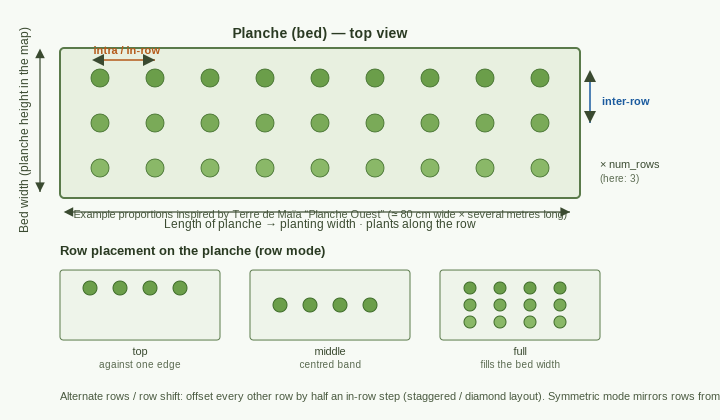
- Inter-rang (inter_cm) — distance entre rangs parallèles sur la largeur de planche
- Intra-rang (intra_cm) — distance entre plants le long de la planche
- Nombre de rangs (num_rows) — lignes parallèles de cette plantation
- Mode de rang — position de la bande : haut, milieu, bas, plein, symétrique, ou libre (Y et hauteur indépendants ; Y=0 par défaut)
- Alternance / décalage — décalage d’un demi-pas pour un motif en quinconce
Exemples type Terre de Maïa : plantation 3 rangs plein ~27 cm inter / ~25 cm intra ; un rang milieu de poireaux souvent ~24–40 cm inter. Ajustez sur le formulaire ; Afficher le motif redessine la carte.
Les motifs de plateaux (Catalogue → Motifs de plateaux) sont un autre outil : cellules de pots, pas les planches de champ. Partez d’un exemple Croppit ou de la ferme pour copier les dimensions ; le nom et la référence fournisseur restent vides afin de créer un nouveau plateau sans modifier l’exemple. L’échelle et l’alternance des rangs restent en arrière-plan.
Historique culture
Champ ▾ → Historique culture : frise centrée sur une culture (écrivains). Utile pour rotations et bilan « qu’est-ce qui a été cultivé où ».
5. Pots (pépinière)
Les Pots gèrent la production sous abri : série → plateaux → plantations en pot.
Saisons
Les séries sont souvent nommées avec une date. Croppit les regroupe par année de saison : la saison Y va du 1er novembre (Y−1) au 31 octobre Y. Le menu Pots inclut toujours la saison en cours, même sans série encore créée.
- Nouvelle série — démarrer une série (écrivains)
- Saison → Toutes les séries — liste de la saison
- Saison → Tomates — raccourci filtre tomates
- Ouvrir une série par son nom pour éditer carte et plantations
Suivi de statut
Utilisez le suivi (track pot) pour le statut en pépinière. Les observateurs consultent saisons et séries sans créer de série ni outils d’écriture.
6. Récolte
La Récolte est pour les écrivains : enregistrer ce qui a été cueilli, listes et stats hebdo / annuelles.
- Ouvrir Récolte dans la barre du haut.
- Filtrer les plantations actives par famille, culture, variété ou zone.
- Saisir un lot : article de récolte, quantité, durée (horloge si utilisée), récolteur, plantation liée.
- Consulter listes récentes et panneaux de revenu / stats.
Les articles de récolte (unités, prix) sont privés à l’organisation. Les managers les gèrent sous Catalogue → Articles de récolte : même sélecteur que le catalogue de plantes, arrêté à la culture, puis la liste d’articles.
7. Catalogue et données de référence
Managers et admins d’org ouvrent Catalogue sous Admin. Le hub est une grille de cartes. Types de plantes, familles, cultures et variétés partagent un seul éditeur Catalogue de plantes (même sélecteur qu’au champ).
Ce que vous pouvez gérer
- Catalogue de plantes — sélecteur à gauche (type → famille → culture → cultivar) et tableau en dessous. Choisir une valeur charge ce formulaire. Les types Croppit sont en lecture seule hors Croppit ; la ferme peut ajouter les siens. Un type choisi permet de créer une famille vide. Modifier famille / culture / variété uniquement si cette organisation possède la ligne. Les offres sont sous le cultivar : choisir dans le menu au-dessus du fournisseur, puis enregistrer / supprimer / annuler si elle est à vous, ou Nouvelle offre. Voir Champ → Choisir une variété pour recherche et filtre grainier
- Fournisseurs de semences — carte catalogue séparée ; sur le sélecteur de variété, multi-sélection pour filtrer par grainier (préférés d’abord ; Autres fournisseurs repliés ; liste réglée dans les paramètres d’organisation)
- Motifs de plateaux pour la pépinière — la liste de gauche modifie vos plateaux ; Partir d’un exemple copie les dimensions Croppit ou de la ferme dans un nouveau plateau (nom et référence fournisseur restent vides). L’échelle et l’alternance des rangs restent en arrière-plan
- Articles de récolte — même sélecteur que le catalogue de plantes, arrêté à la culture (pas de cultivar / offre) ; puis la liste d’articles de cette culture
- Zones — créer, imbriquer, géométrie (interface de dessin), étiquettes de type, lieu, satellite
- Étiquettes de type de zone — catalogue système + org multi-langues
- Stock de semences — au niveau culture, offres avec stock ou plantation des 24 derniers mois ; une offre dans la liste de variétés restreint le tableau et affiche la carte (PMG de lot). Une recherche liste les lots de ce cultivar
- Vérifier les notes — recherche multi-critères
Zones (géométrie carte)
Catalogue → Zones (gestionnaire de zones). Grand écran : carte à gauche, formulaire à droite ; téléphone : carte d’abord. Entrée double souris/pavé et tactile.
- Mode Parcourir — pan, zoom (molette ou pincement), sélection sans modifier les contours
- Mode Éditer — dessiner ou ajuster : rectangle ou polygone, coins/sommets, outil **Arc** pour bomber un segment (Redresser pour aplatir), déplacement, rotation autour du losange d’ancrage vert
- Mettre à jour / Ajouter sous la carte — enregistrement explicite ; un Ajouter jamais validé est abandonné (pas de zones « zombies »)
- Surface — calculée depuis le contour à l’enregistrement (zones hors pots)
- Étiquettes de type — puces culture ou planche (défaut culture) ; tags privés d’org ; tags système non supprimables
- Aires racines — adresse / GPS (fiche lieu) avant calibration satellite ; dialogue de taille à la création ; fond satellite ou vide
- Zones enfants — dans l’espace local du parent ; en éditant un enfant, la carte montre le parent
- Ouvrir zone enfant — liste tous les enfants directs (y compris fantômes / sans contour) pour les ouvrir et éditer
- Nouvelle zone depuis Champ — gestionnaires du catalogue : **Ajouter une zone** en une ligne en haut de la colonne d’outils (ou Champ ▾ → Nouvelle zone…). L’assistant part de la zone culture sélectionnée comme mère
Historique des formes : chaque Mise à jour qui change parent, géométrie, placement outer ou couleur enregistre une révision. L’historique Champ peut afficher contours et couleurs passés. Nom/type seuls n’ouvrent pas un nouvel intervalle.
Politique de suppression :
- Suppression simple — zone vide uniquement (ni enfants, ni plantations, ni notes) — définitive ; écrivains OK
- Désactivation (fantôme) — historique à conserver ; hors carte live ; libère la capacité
- Bloqué pour les écrivains — tant qu’il reste des enfants ou plantations actifs
- Purge (admin org) — cascade définitive du sous-arbre (plantations, notes, récoltes, révisions) après e-mail + mot de passe
Transférer une aire racine vers une autre organisation (admin org) :
- Sélectionner une aire de culture **racine / top** (pas une planche enfant, pas une série de pots) dans le gestionnaire de zones
- En bas du formulaire : **Transférer cette parcelle…** — e-mail d’un **admin** de la ferme de destination, message optionnel, Proposer
- L’admin de destination reçoit un mail (le contact de l’org source et vous êtes en Cc) ; il ouvre le lien, se connecte si besoin, resaisit son mot de passe (et 2FA si activée), Accepte ou Refuse
- Pendant l’attente : **Renvoyer** (nouveau lien) ou **Annuler** sur le même panneau ; si le mail tarde, le lien de confirmation peut aussi s’afficher une fois à l’écran
- À l’acceptation : tout l’arbre et l’historique (plantations, récoltes, notes) passent à l’autre org ; les séries de pots restent ; stock de semences et boutique restent
- Le catalogue partagé Croppit (cultures / variétés) n’est **pas** recopié ; seuls les éléments de catalogue **privés** utilisés sur cet arbre sont copiés pour la destination
- Si la proposition échoue (alerte jaune sur le panneau) : souvent la destination est déjà à sa **limite d’aires racines** (essai / home souvent une seule) — libérer de la capacité ou monter de palier, puis réessayer. Aucun mail n’est envoyé tant que la proposition n’a pas réussi
La carte Champ affiche la géométrie enregistrée (et l’historique si vous changez la date). Le dessin des zones se fait dans le gestionnaire de zones. Changer le **parent d’une zone dans la même organisation** (reparentage) n’est pas encore disponible — c’est distinct du transfert d’une aire racine entière vers une autre organisation.
8. Compte et organisation
Compte
Admin → Compte : profil, sécurité (mot de passe, 2FA), langue, changement d’organisation, quitter une org, résiliation de compte, et (sur téléphone ou tablette dans le navigateur) comment ajouter Croppit à l’écran d’accueil.
- Résilier le compte — cocher la case et demander un e-mail de suppression (les comptes root plateforme ne peuvent pas être supprimés ici)
- Ouvrir le lien reçu — une page de confirmation s’affiche ; le compte reste actif
- La suppression n’a lieu qu’après cocher la case finale et valider (plus confirmation navigateur)
- Ignorer l’e-mail ou choisir « Conserver mon compte » pour annuler
Paramètres d’organisation
Les admins d’org ouvrent Admin → Organisations : profil (nom, contact, adresse, logo), fournisseurs préférés, membres (ajout/retrait/rôles), auto-inscription des observateurs. Les admins plateforme gèrent aussi les organisations au global, les offres de capacité, et la suppression d’organisation.
- Fournisseurs préférés — cochez les maisons qui apparaissent en premier dans le menu fournisseur du sélecteur de variété. Votre organisation est toujours préférée. Le filtre par défaut est tous les préférés ; Tous disponibles montre encore toutes les maisons. La liste d’offres champ / pots suit ce filtre ; la carte flip n’est pas filtrée
- Supprimer une organisation (offres payantes / supérieures) — double confirmation par e-mail : contact de l’org (si renseigné) et root / admin plateforme ; les deux doivent ouvrir leur lien avant purge des données
- Offre gratuite (trial) — le root plateforme ou croppit peut supprimer immédiatement après confirmation à l’écran (« Supprimer maintenant… ») ; pas d’e-mails contact ni root
- Organisations protégées (catalogue partagé croppit, ferme seed Terre de Maïa) non supprimables
9. Boutique (configuration personnel)
Chaque ferme peut gérer sa boutique en libre-service. Les données boutique ne croisent pas les organisations. Cette section est pour le personnel qui configure. L’aide pour les acheteurs à la tablette est un guide séparé.
Aide « comment acheter » : page Aide boutique (?what=shop_help), ou bouton Aide à côté de la langue sur le kiosque. Guide simple pour les clients, hors de ce manuel de ferme.
Administration boutique
Admin → Boutique ouvre le hub. Une barre secondaire relie hub/réglages, produits, rayons, tags, kiosques, balances, terminaux, ventes, et Vendre (POS personnel).
- Produits / rayons / tags — ce que voient les clients (noms multi-langues EN/FR/DE/IT/JA ; icônes Grok Imagine optionnelles)
- Kiosques — définir les appareils, code d’activation (~2 min), désactivation à distance, journal de connectivité
- Balances — API de poids optionnelle ; balance par défaut par kiosque ; saisie manuelle kg toujours possible si autorisée
- Terminaux — compte SumUp Solo (Merchant ID, App ID, clés chiffrées) et lecteurs ; un lecteur par kiosque
- Ventes — liste et annulation si besoin
- Paiements clients : enveloppe cash, Twint manuel, carte si terminal (crédit client pas encore disponible)
- Après vente, l’écran de remerciement peut proposer un reçu e-mail optionnel — l’adresse n’est pas stockée ; idle remerciement ~30 s (prolongé pendant la saisie e-mail)
Les secrets SumUp sont chiffrés. Le serveur a besoin de $shop_crypto_key dans config.local.php avant d’enregistrer les clés sous Terminaux.
Activer une tablette kiosque
- Sur la tablette (déconnectée), ouvrir Activer comme kiosque (page invité — pas de login).
- Choisir organisation et définition de kiosque.
- Sur un ordinateur du personnel : Boutique → Kiosques → Activer (code). Le code expire en ~2 minutes.
- Saisir le mot de code sur la tablette. Pas de jumelage QR.
- La tablette ne fait que vendre jusqu’à désactivation à distance (qui vide aussi les paniers ouverts de cet appareil).
Sur le POS, les clients utilisent Aide (à côté de la langue) pour les étapes d’achat — distinct de ce manuel. L’accueil peut afficher une courte vidéo tutoriel (lecture manuelle, pas de lecture auto). Idle : écran noir ~2 min (toucher pour acheter) ; panier abandonné ~5 min ; paiement revient au panier ~2 min. Hors ligne : « pas d’internet » vs « Croppit injoignable ».
La vente personnelle du personnel utilise Boutique → Vendre et garde la session (sortie vers l’app ferme). Les clients ne se connectent jamais sur le kiosque.
10. Sécurité et bonnes pratiques
- Se déconnecter sur les ordinateurs partagés
- Ne pas partager les codes d’activation hors de la tablette jumelée
- Ne pas donner un rôle d’écriture aux seuls observateurs
- Formulaires et AJAX protégés par CSRF — en cas de message de sécurité, recharger la page et réessayer
- Ne jamais mettre mots de passe ou clés API dans notes ou descriptions produit
11. Applications connectées et API
Croppit peut donner à un assistant de confiance (ou à un script) un accès en lecture à une organisation. Vous approuvez cela dans le navigateur ; l’application ne voit jamais votre mot de passe.
- Admin → Compte → Applications connectées et API liste chaque autorisation et jeton personnel
- Choisissez l’organisation au moment du consentement — un jeton ne voit jamais une autre ferme
- On ne peut pas connecter un assistant à l’organisation catalogue partagée Croppit ; les noms partagés restent lisibles via l’autorisation de la ferme
- Cochez seulement les données voulues (zones, récoltes, catalogue, …)
- Révoquez à tout moment ; l’accès s’arrête tout de suite
- Les jetons personnels ont un nom que vous choisissez, s’affichent une fois et fonctionnent sur api.php (Authorization: Bearer …)
Les tablettes caisse ne peuvent pas créer d’accès API. Les écritures (nouvelles cultures, saisies de récolte) ne sont pas encore disponibles via l’API.
12. Limites connues
- Le reparentage de zone dans la même organisation n’a pas encore d’écran dédié — le transfert d’une aire racine vers une autre organisation est disponible (admin org, gestionnaire de zones)
- Le dessin de géométrie sur la carte Champ n’est pas proposé — utiliser Catalogue → Zones
- Pas de nouvelles plantations en ligne hors planche (les anciennes restent en base mais ne sont pas dessinées sur la carte champ)
- Motifs de plateaux dans le Catalogue ; d’autres types de motifs catalogue peuvent manquer au hub
- Crédit client / grand livre mensuel boutique pas encore disponible (cash, Twint, carte seulement)
- L’API OAuth et l’adaptateur MCP sont en lecture seule dans cette version (pas d’écriture de cultures ou de récoltes depuis un assistant)
- Le courrier (invites, reset mot de passe, reçus boutique, confirmation suppression compte/org) passe par le SMTP de l’hôte (adresse noreply du site) ; la suppression d’org free-tier par root plateforme n’envoie pas ces e-mails
13. Mentions légales et ce manuel
Mentions légales, confidentialité et cookies sont dans le pied de page (Légal). Ce manuel est une documentation produit, pas un contrat.\n\nÉditeur logiciel : Legio Sapiens Sàrl. Les données de ferme sont opérées avec chaque organisation participante (par exemple Terre de Maïa Sàrl et d’autres).
Le corps de ce manuel de ferme existe en anglais et en français. L’interface allemande, italienne ou japonaise peut encore afficher l’anglais pour ce pack tant que ces traductions n’existent pas. L’aide boutique client a des packs EN et FR et une courte vidéo tutoriel en français ; les autres langues retombent sur l’anglais pour ce guide.